

 SUPPORT
  BOSS
BOSS  PIANO
PIANO  GUITAR
  BASS
BASS 
Roland BLOG -SUPPORT CATEGORY-
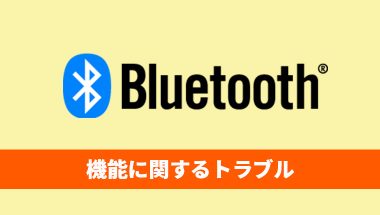
こんにちは。ローランドサポート窓口の WEB 担当がお送りするローランド・ブログ「サポートカテゴリー」です。今回はサポート窓口にもよく相談をいただく、Bluetooth に関するサポート情報をお届けします。ぜひご覧ください!!
Bluetooth といえば、パソコンのマウスからイヤホンまで、さまざまな接続がケーブルから解放されてとっても便利ですが、ちょっと前まで使えていたのに急ににつながらくなってしまったなど、ちょっとしたトラブルを経験されている方も多いのではないでしょうか。
ローランドの製品も Bluetooth に対応した製品はどんどん増えてきていて、近年では Bluetooth 機能に関するお問い合わせをいただくことも増えてきています。そこで今回は、よくあるお問い合わせをもとに、Bluetooth にまつわるトラブルと、気を付けたいポイントをご紹介いたします!
まずはローランド製品で使用される Bluetooth 接続の種類とその役割を押さえておきましょう。Bluetooth 接続には大きく分けて「オーディオ」と「MIDI」があり、やりとりする情報はもちろん、接続方法や用途も違います。両方対応している製品も多いので、まずはそれぞれの違いをご紹介します。
■ Bluetooth MIDI
Bluetooth MIDI 対応製品は、専用アプリとの通信や音楽制作アプリ等と MIDI 情報のやりとりができます。手元のスマホから製品のコントロールや設定変更ができたりして、かゆいところに手が届くとっても便利な機能です。
※対応する機能は製品ごとに異なります。
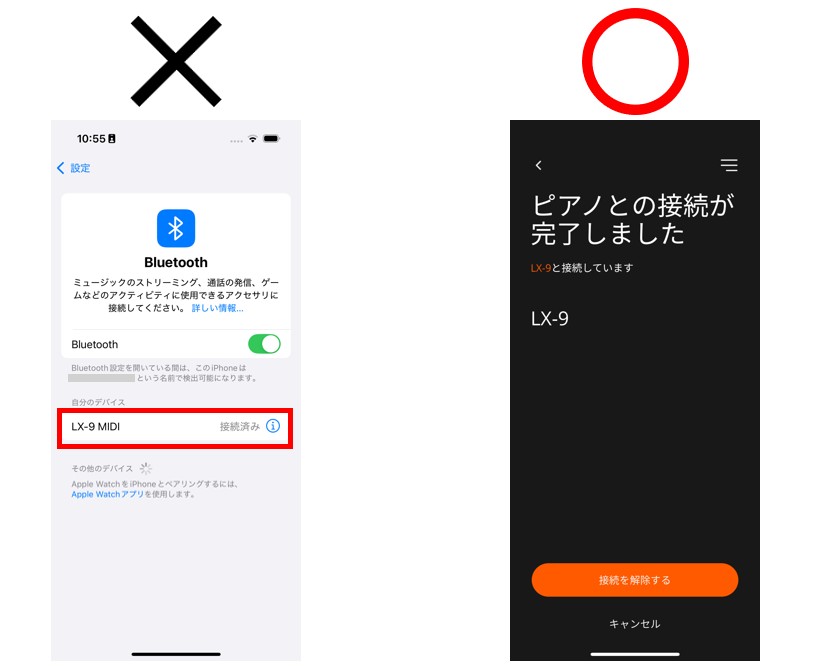
スマホと Bluetooth スピーカー/ヘッドホンの接続には慣れているという方も多いと思いますが、Bluetooth MIDI での接続はスマホの設定画面では行わず、使用するアプリの画面内で行う必要があるので要注意。詳しい接続方法は製品ごとに取扱説明書に記載されているので、手順をしっかり確認して接続しましょう!
■ Bluetooth オーディオ
Bluetooth オーディオ対応製品は、スマートフォンなどから Bluetooth で音声を受信して再生することができます。
電子ピアノなどスピーカー内蔵の製品なら、楽器を演奏しないときでも Bluetooth スピーカーとして使えたり、お気に入りの楽曲と楽器の音をミックスして演奏を楽しんだりできて、こちらも非常に便利な機能です。
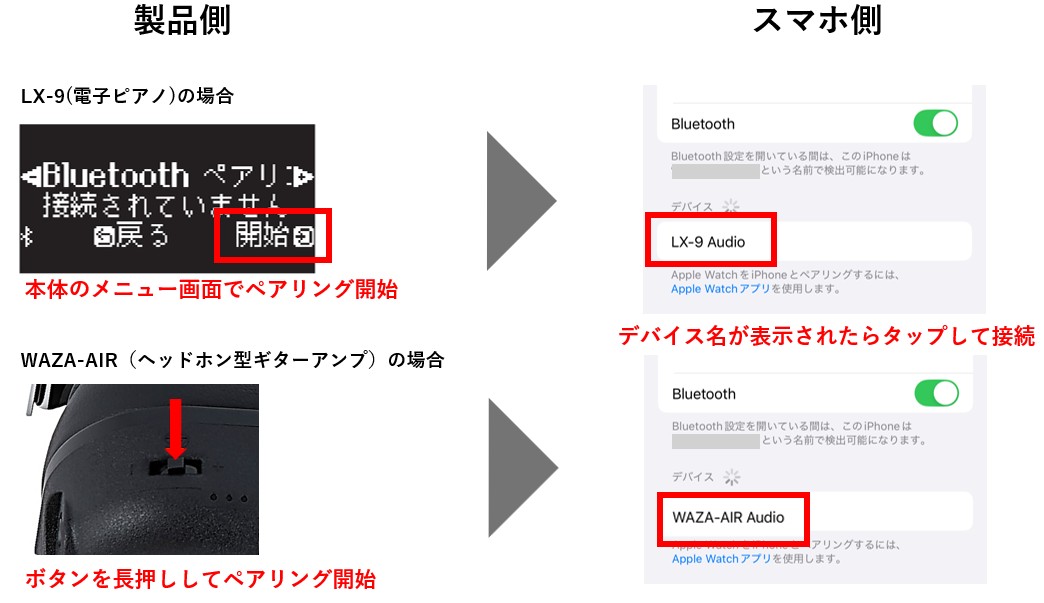
スマートフォンなどとの Bluetooth オーディオの接続方法は、一般的な Bluetooth スピーカー/ヘッドホンと一緒ですが、製品側ではペアリングできる状態にするために所定の操作が必要です。
接続できないときは?
正しい手順で接続を試しても接続ができない場合は、まずは以下の内容を試してみましょう。
・アプリを終了する
・スマートフォン側に保存されているデバイス情報を削除する
・スマートフォンの Bluetooth 機能を一度オフにして、オンに戻す
・製品を再起動する
以上を行ってから、取扱説明書の手順に沿って初回接続の操作をしてみてください。それでも解決しない場合は、製品本体のファクトリー・リセット(工場出荷時の状態に戻す)で改善することもあります。
※ファクトリー・リセットをすると製品に保存したデータはすべて初期化されます。バックアップ可能な製品の場合は必要に応じてデータのバックアップをしてから実行してください。
Bluetooth のよくあるトラブル
ここからは、Bluetooth 対応製品でよくあるトラブルをご紹介します。
■ 他のデバイスと接続されている
アプリを使って製品と接続しようとしたときに陥りやすいのが、「製品が別のデバイスと接続済み」というパターンです。
他のデバイスと接続されていると、アプリ側で接続先の候補として検出ができなくなります。
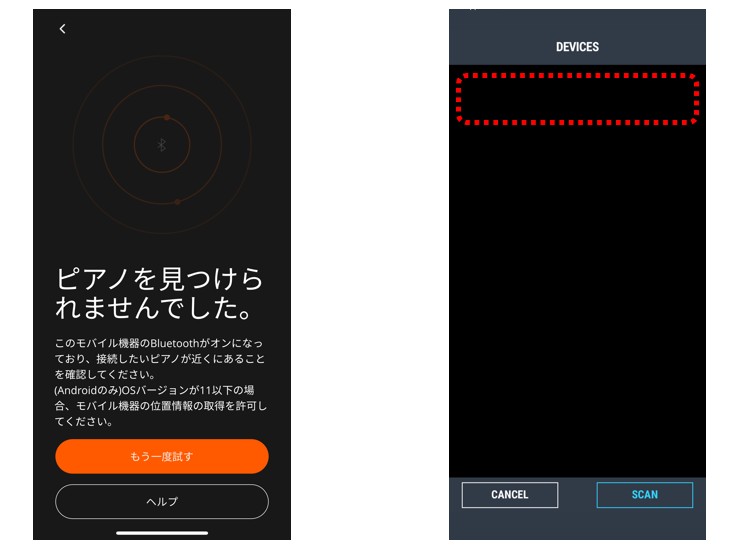
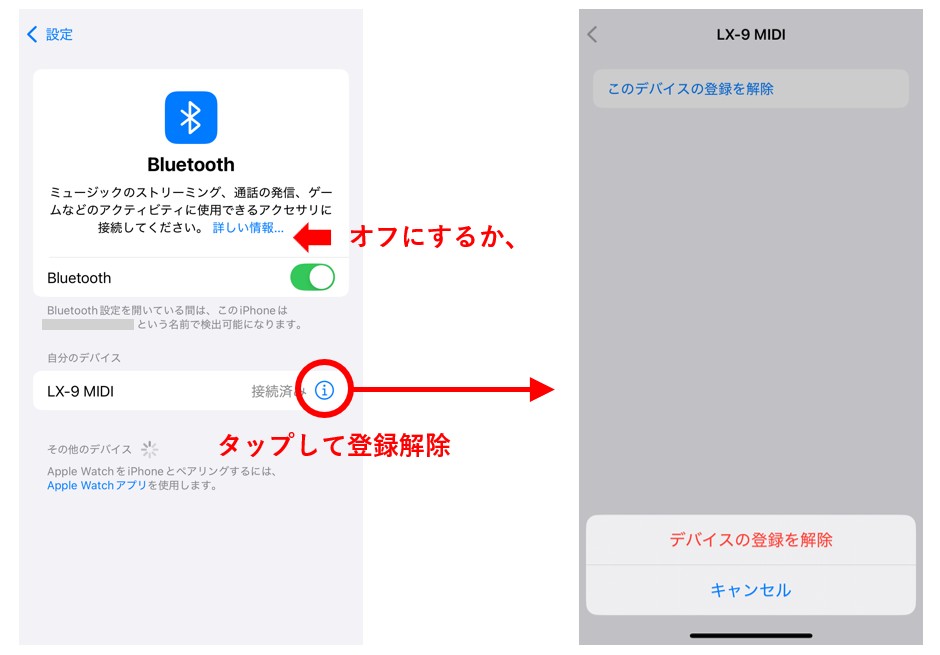
一度接続したデバイスは次回以降に自動的に接続されるため、スマホ+タブレットなど、モバイル端末 2 台以上で同じアプリを使用していたり、スマートフォンの機種変更直後で、機種変更前のスマートフォンにつながっていたりするケースが多いです。
接続したくないスマートフォン/タブレット側では、Bluetooth 機能をオフにするか、以前に接続して登録された MIDI デバイス情報を削除しておきましょう。
■ モバイルデバイスの設定によるブロック
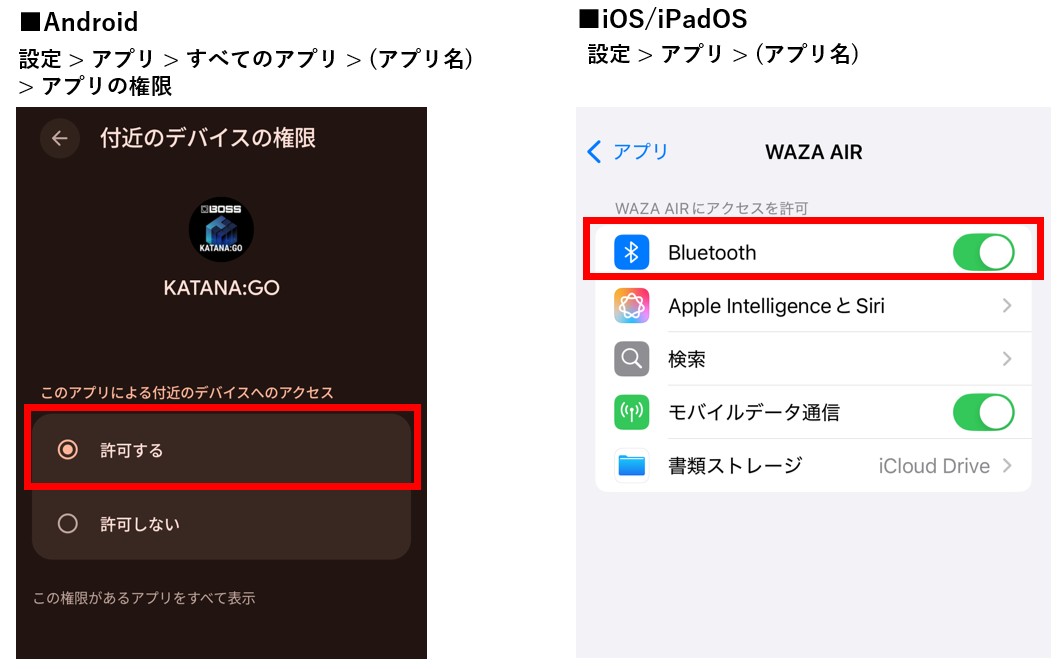
昨今はスマートフォン/タブレットのセキュリティ機能も向上してきていて、正しく接続の操作をしていても、アプリが Bluetooth 機器と接続することをブロックされてしまい、接続できないというケースもみられます。
Andoroid 端末では、取扱説明書にも記載のある位置情報許可に加え、アプリ単位の位置情報設定も許可が必要です。Android12 以降では「アプリの権限 > 付近のデバイス」という項目での許可が必要です。iOS ではアプリ単位の Bluetooth のアクセス許可が必要で、この設定がオフになっていることでデバイスが検出できないケースがみられます。
※端末や OSバージョンにより操作手順や項目名などは異なる可能性があります。
■ オーディオ接続ができていない
動画や音楽の再生機能のあるアプリでは、アプリと接続できているのに製品を通して音が聞こえないというお問い合わせをよくいただきます。
アプリとの接続は Bluetooth MIDI によるもので音声(オーディオ)のやりとりはできません。そのためアプリ上で再生される音声を製品を通して聞くには、Bluetooth オーディオでの接続も必要なんです。冒頭でも紹介したとおり MIDI と オーディオは個別に接続が必要で、どちらかを接続すると自動的にもう一方も接続されるわけではないので注意しましょう。
※仕様により Bluetooth オーディオ と Bluetooth MIDI を同時に使用できない製品もあります。
アプリと製品が連動しなかったり、アプリで再生した音が聞こえない、またはスマートフォン本体から音が出てしまうなどの場合は、オーディオまたは MIDI のどちらかの接続ができていなかったり、接続が切断されている可能性があります。
■ Bluetooth ヘッドホンやスピーカーが接続できない
Bluetooth オーディオ機能で注意したいのは、オーディオ情報の受信には対応していてもオーディオ情報の送信には対応していないので、Bluetooth スピーカー/ヘッドホンなどの再生機器との接続はできない点です。
※レコーダー製品など一部製品を除く
仮に Bluetooth スピーカー/ヘッドホンを接続できたとしても Bluetooth による通信は遅延があり楽器の演奏には不向きなので、音声をモニターする場合は有線接続のヘッドホンやアンプ製品を使いましょう。
■ BT-DUAL が接続されていない
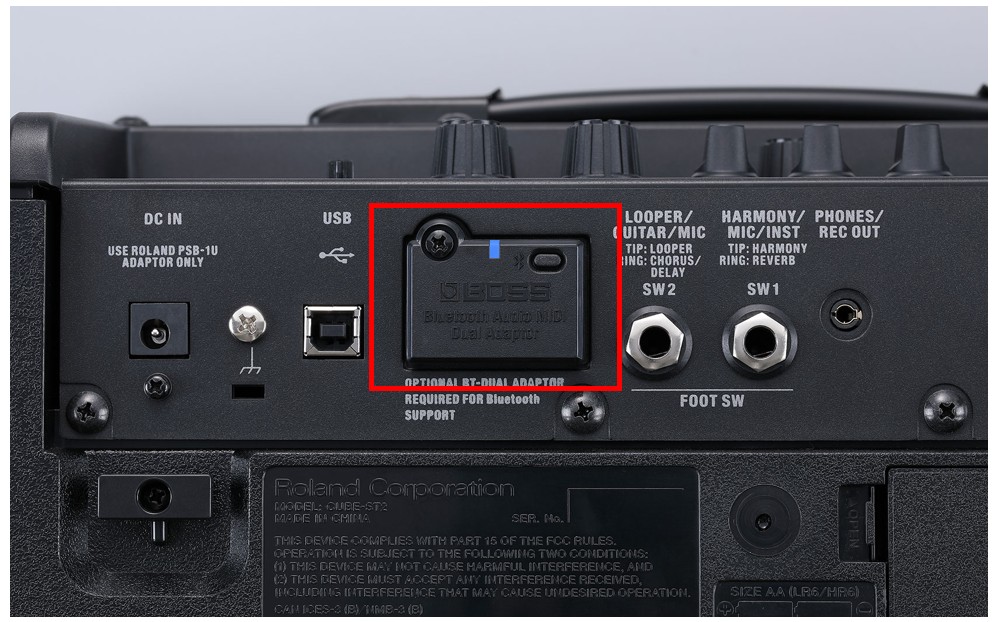
Bluetooth オーディオ/MIDI機能を拡張するためのアダプター BT-DUAL(別売)に対応したモデルでは、BT-DUAL を接続していないと Bluetooth 機能が使えないので注意しましょう。
■ 違うアプリをインストールしている
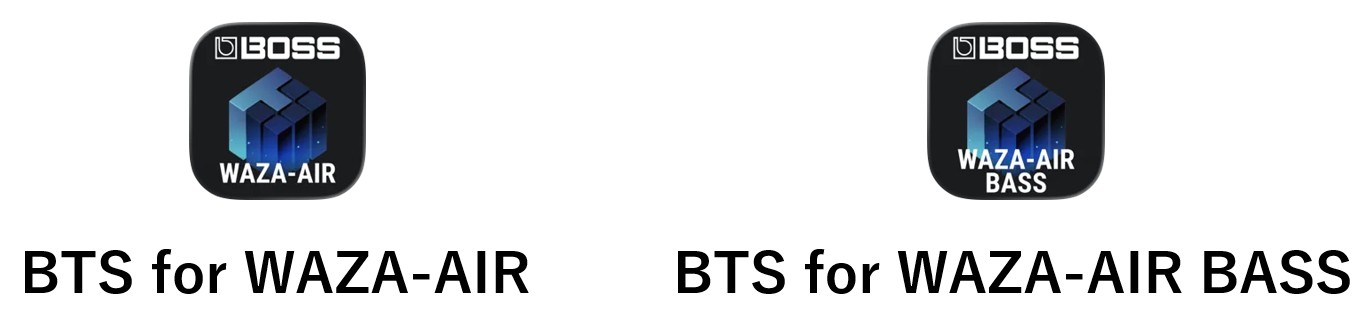
各アプリは対応製品のみが接続できます。ただし、接続の候補としては非対応の製品も表示される場合があり、接続しようとするとエラーになってしまいます。似た名前のアプリを誤ってインストールしていないか注意しましょう。
たとえばギター/ベース用製品の「BOSS TONE STUDIO for 〇〇(機種名)」というアプリはたくさんあるので、アプリをインストールするときは最後の製品名のところをしっかり確認しましょう。WAZA-AIR と WAZA-AIR BASS など、ギター用とベース用でそれぞれアプリが用意されている場合があり、間違えやすいのでお気をつけくださいね!
■ バージョン不一致
アプリもしくは製品側のバージョンが最新でない場合、アプリとの接続ができない場合があるので、どうしても接続できないときはそれぞれのバージョンもチェックしてみましょう。
また、アプリや製品は常に最新で使用することを推奨しているので、アプリ、製品ともに定期的にアップデートをチェックしていただくことをおすすめします。製品のアップデート情報はメールニュースのサポート・ニュースや製品カテゴリー別の関連情報で配信していますので、ぜひご活用ください!
ローランドサポート窓口が配信しているメールマガジン「サポート・ニュース」では、お客様とのコミュニケーションやサポート・ニュースならではの情報などを、公開情報の更新時にあわせて配信しておりますので、ぜひ「メールニュース登録」にて「サポート・ニュース」をご登録ください☆